



Überweisungsdaten per Barcode übernehmen statt abtippen
Am Empfang ist die Überweisung oft das erste Dokument, das über den Tresen geht. Name, Geburtsdatum, Versichertennummer, Überweiser und Diagnose tippt Ihr Team bisher von Hand ab. Das kostet Zeit. Ein Zahlendreher in der Versichertennummer fällt oft erst in der Abrechnung auf. Dabei tragen viele Überweisungsscheine einen Barcode mit genau diesen Daten. principa liest ihn mit einem Barcode-Scanner aus.
In diesem Artikel erfahren Sie, wie der Scan funktioniert und welche Daten principa übernimmt.
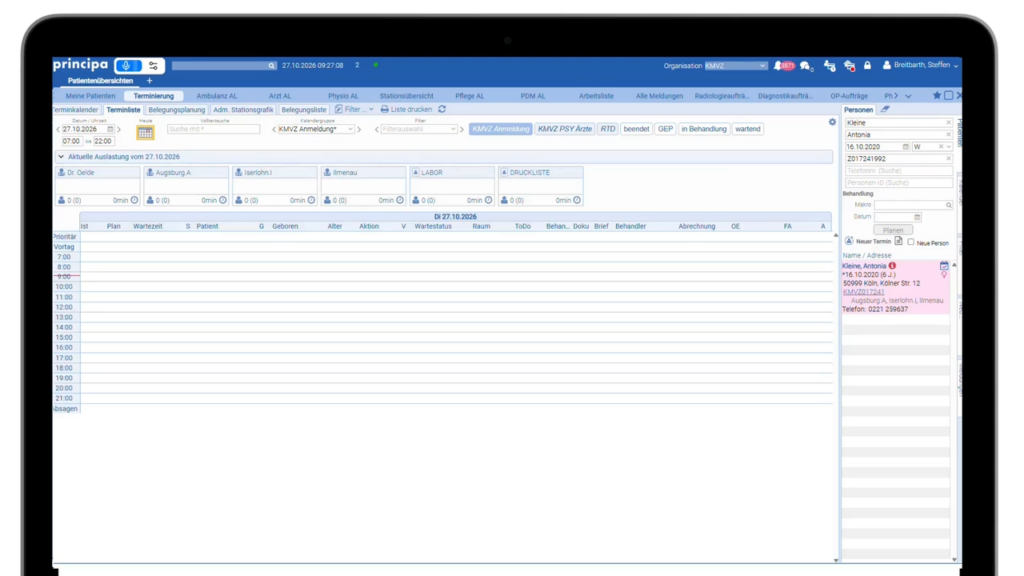
Was ist das Einlesen per Barcode in principa?
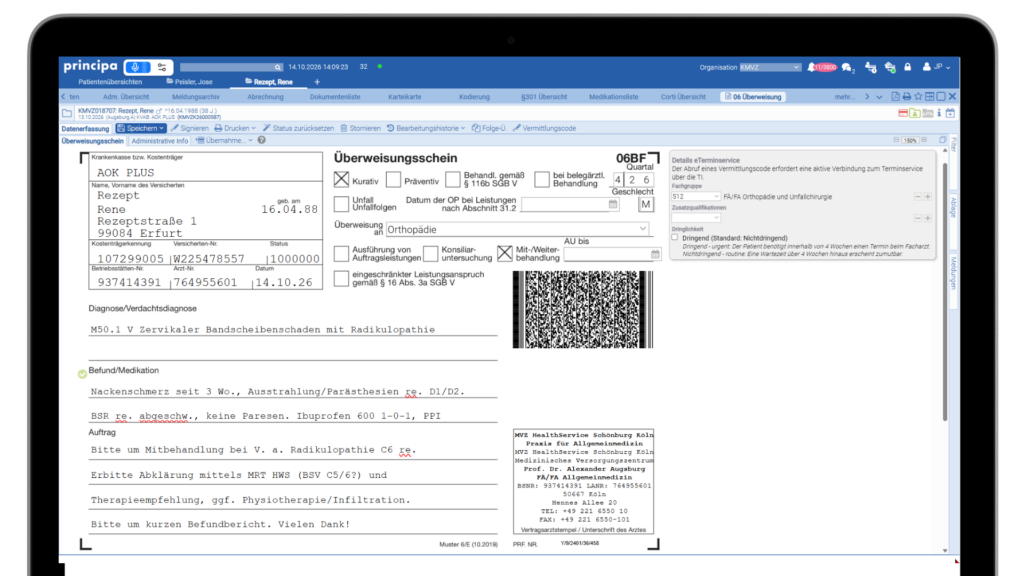
Das Einlesen per Barcode übernimmt die Daten einer Überweisung direkt in die Patientenaufnahme. Sie scannen den Barcode auf dem jeweiligen Formular. principa liest die Daten aus und trägt sie automatisch in die passenden Felder ein.
Unterstützt werden aktuell zwei Formulare: der Überweisungsschein (Muster 6) sowie die Laborüberweisung (Muster 10). Andere Formulare wie die Krankenhauseinweisung (Muster 2) liest principa nicht ein.
principa übernimmt so viele Daten wie möglich. Fehlende Angaben ergänzen Sie wie gewohnt von Hand.
Voraussetzungen für den Scan
Bevor Sie starten, müssen zwei Dinge erfüllt sein:
- Ein Barcode-Scanner ist am Arbeitsplatz angeschlossen
- In principa ist die Einstellung „Barcode-Scanner zulassen“ aktiv. Sie liegt in den Globalen Einstellungen im Bereich Patientensuche
Ist die Einstellung bei Ihnen nicht aktiv, wenden Sie sich an Ihren Systembetreuer. Er schaltet sie frei.
Womit das Einlesen zum Beispiel funktioniert
Der Barcode auf Überweisungsschein und Laborüberweisung ist ein zweidimensionaler Code. Der Scanner muss deshalb 2D-Barcodes lesen können. Ein Beispiel aus der Praxis ist der kabelgebundene Handscanner Zebra DS4608 in der Healthcare-Ausführung, der per USB am Arbeitsplatz angeschlossen wird.
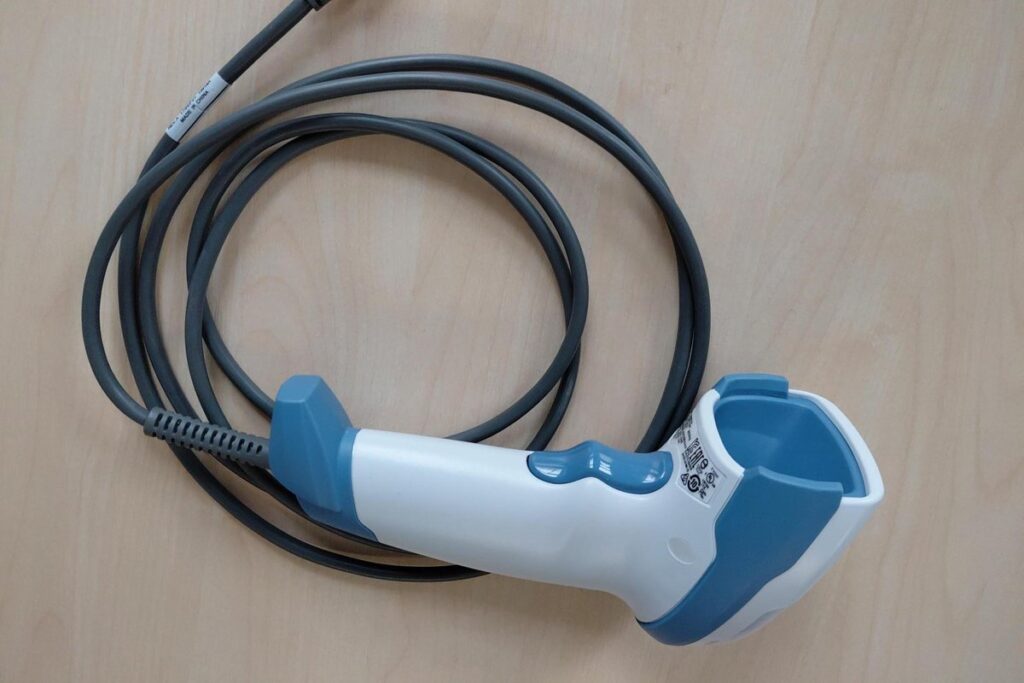
Das Modell dient nur als Beispiel. Ob ein bereits vorhandener Scanner geeignet ist, klärt Ihr Systembetreuer.
So lesen Sie eine Überweisung in principa schnell und einfach ein
Der Scan startet in der Terminliste. So gehen Sie vor:
- Öffnen Sie unter Patientenübersichten > Terminierung die Terminliste
- Öffnen Sie am rechten Bildschirmrand (Schnellleiste) den Reiter Patient
- Stellen Sie den Cursor in das Feld Name
- Scannen Sie den Barcode auf der Überweisung. principa liest die Daten aus
- principa durchsucht die bekannten Patienten oder legt bei Bedarf einen neuen Patienten an. Ein Formular-Symbol neben „neuer Termin“ zeigt, dass Barcode-Daten vorliegen
- Ziehen Sie den Patienten auf die Kachel der gewünschten Ressource (Drag & Drop)
- Bei Bedarf ergänzen Sie die gelb markierten Pflichtfelder in den Patientendaten (zum Beispiel den Behandler)
- Wählen Sie das Abrechnungsprofil KVUW. principa übernimmt die gescannten Überweisungsdaten
- Prüfen Sie die übernommenen Daten und klicken Sie anschließend auf Speichern
Tipp: Die gescannten Daten bleiben erhalten, wenn Sie zwischen Terminkalender und Terminliste wechseln. Hat der Patient bereits einen Fall, übernimmt principa die Daten trotzdem.
Diese Daten übernimmt principa
Soweit die Angaben auf der Überweisung vorhanden sind, übernimmt principa sie automatisch:
| Bereich | Angaben |
| Patientendaten | Name, Vorname, Geburtsdatum, Kostenträger und Versichertennummer |
| Überweiser | Überweisende Praxis bzw. überweisender Arzt |
| Medizinische Angaben | Diagnose bzw. Verdachtsdiagnose, Fragestellung/Auftrag, Befund/Medikation |
| Abrechnung | Abrechnungsprofil KVUW inklusive Scheinuntergruppe |
Zwei Praxisbeispiele für den Einsatz
MFA und Empfang
Zu Stoßzeiten stehen mehrere Patientinnen und Patienten mit Überweisung am Tresen. Mit dem Scan landen die Stammdaten ohne Abtippen im System. Die MFA ergänzt nur noch die gelb markierten Pflichtfelder (falls notwendig). Danach ist sie frei für den nächsten Patienten.
Abrechnung und Verwaltung
Das Abrechnungsprofil KVUW ist mit Überweiser, Diagnose und Scheinuntergruppe bereits vorbelegt. Niemand muss diese Angaben später nachtragen. Versichertennummer und Kostenträger stammen direkt aus dem Barcode.
Fehler? Wenn es nicht klappt!
Die häufigsten Fälle und was Sie tun:
| Situation | Was Sie tun |
| Keine Versichertennummer auf der Überweisung | Die Daten werden im Abrechnungsprofil nicht vollständig eingetragen. Ergänzen Sie die fehlenden Angaben von Hand. |
| Name und Vorname in einem gemeinsamen Feld | Der Scan funktioniert dann nicht. Er benötigt getrennte Felder für Nachname und Vorname. |
| Barcode wird nicht gelesen | Halten Sie den Barcode gerade und vollständig vor den Scanner. Ist er beschädigt oder schlecht gedruckt, erfassen Sie die Daten wie gewohnt von Hand. |
Für Schnellleser: Die wichtigsten Punkte im Überblick
Für unsere Schnellleser haben wir die zentralen Punkte kompakt zusammengefasst:
- principa liest den Barcode auf Überweisungsschein (Muster 6) und Laborüberweisung (Muster 10)
- Die Krankenhauseinweisung (Muster 2) wird nicht unterstützt
- Voraussetzung sind ein Barcode-Scanner und die Einstellung „Barcode-Scanner zulassen“
- Der Scan startet in der Terminliste im Reiter Patient
- Überweiser, Diagnose, Fragestellung und Scheinuntergruppe landen im Abrechnungsprofil KVUW
- Fehlende Angaben ergänzen Sie wie gewohnt von Hand
Fazit
Das Einlesen per Barcode spart am Empfang bei jeder Überweisung Tipparbeit. Die Daten stehen bereits auf dem Formular. principa liest sie mit einem Scan aus. Voraussetzung sind nur ein Barcode-Scanner und eine aktive Einstellung.
Übrigens: Ihr Scanner liest nicht nur Überweisungen. Was er zum Beispiel beim Medikationsplan leistet, erfahren Sie in unserem Beitrag zum Medikationsmanagement mit dem BMP.
Jetzt in der principa Live Demo erleben
Erleben Sie in einer persönlichen principa Live Demo, wie eine Überweisung per Barcode in die Patientenaufnahme gelangt. Ich zeige Ihnen live den Scan in der Terminliste und die Übernahme ins Abrechnungsprofil KVUW.
Buchen Sie jetzt Ihre kostenlose principa Live Demo und sehen Sie selbst, wie schnell die Aufnahme mit Überweisung am Empfang gelingt.
