



Eintragsfarben in der Karteikarte ändern und den Behandlungsverlauf schneller erfassen
Die Karteikarte, je nach Einsatz auch Dokumentenliste, wächst mit jedem Quartal. Nach wenigen Jahren stehen dort hunderte Einträge untereinander. Notizen liegen neben Diagnosen, Rezepte neben Befunden, Uploads neben Telefonaten.
Wer in der Sprechstunde schnell etwas sucht, liest sich im Zweifel durch Dutzende Zeilen. principa liefert dafür bereits ein durchdachtes Farbschema aus. Bei Bedarf passen Sie es an Ihre eigene Arbeitsweise an.
In diesem Artikel erfahren Sie, was Eintragsfarben in principa sind, wo Sie diese userspezifisch ändern und was sich dadurch in Ihrer täglichen Arbeit verändert.
Was sind Eintragsfarben in principa?
Jeder Eintrag in Ihrer Karteikarte hat einen Typ. Typische Kürzel sind N für Notiz, D für Diagnosenerfassung, B für Befundtext oder REZ für Medikation VO. Für jeden dieser Typen hinterlegt principa eine Farbe.
Diese Standardfarben sind ab Werk gesetzt und im Alltag gut gewählt. Sie müssen daran nichts ändern. Wenn Ihre Arbeitsweise andere Schwerpunkte setzt, überschreiben Sie einzelne Farben für Ihren eigenen Benutzer.
Ihre Kolleginnen und Kollegen arbeiten dabei unverändert weiter. Die Einstellung wirkt ausschließlich auf Ihren eigenen Zugang.
Vorher und nachher: was sich in der Karteikarte sichtbar ändert
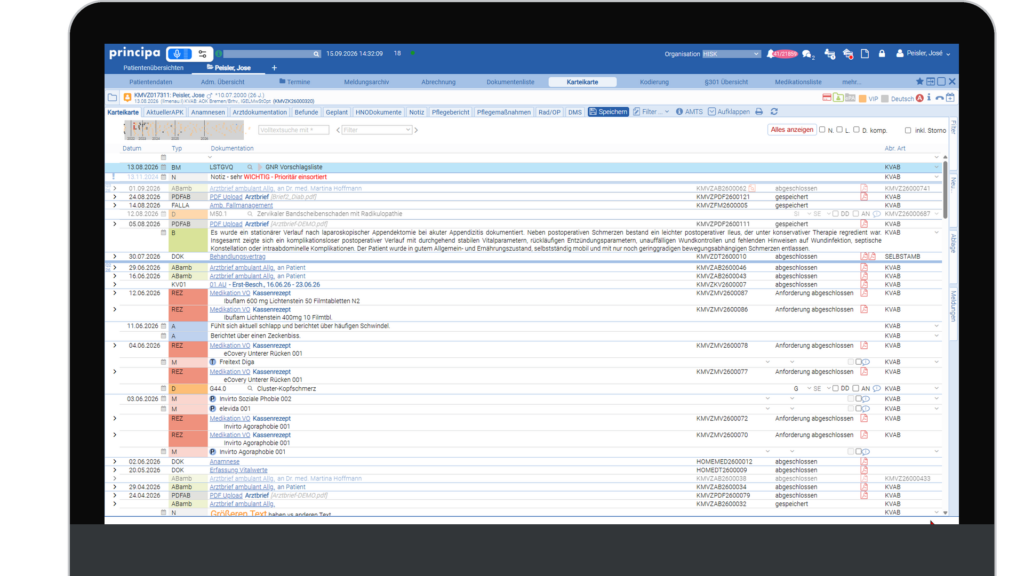
Ohne eigene Farben wirkt die Liste weitgehend einheitlich. Datum, Typkürzel und Bezeichnung stehen untereinander. Die Unterscheidung passiert allein über das Lesen des Kürzels.
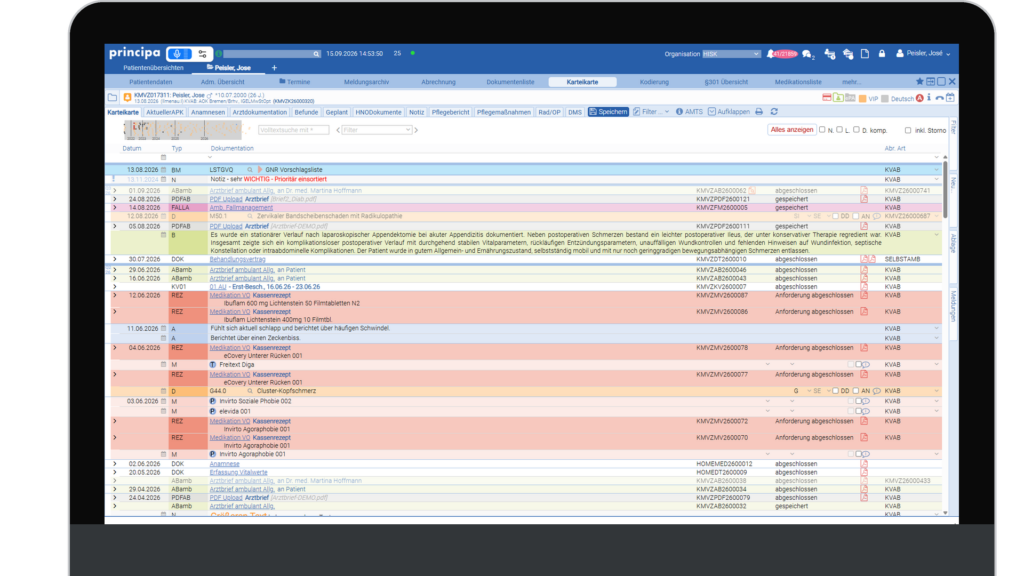
Mit gesetzten Farben verändert sich das Bild deutlich. Rezepte erscheinen als rötlicher Block. Diagnosen heben sich orange ab. Anamnesetexte liegen in Blau, Befundtexte in Gelbgrün. Sie erkennen die Struktur eines Behandlungsverlaufs, bevor Sie ein einziges Wort gelesen haben.
Zusätzlich lässt sich die typspezifische Farbe über die ganze Eingabezeile zeichnen. Dann wird nicht nur der Typbereich eingefärbt, sondern der komplette Eintrag. Zusammengehörige Zeilen erscheinen dadurch als optischer Block.
So ändern Sie die Eintragsfarben in principa
Der Weg ist kurz. Klicken Sie rechts oben auf Ihren Benutzernamen und öffnen Sie die Einstellungen. Dort finden Sie den Reiter Dokumentenliste.
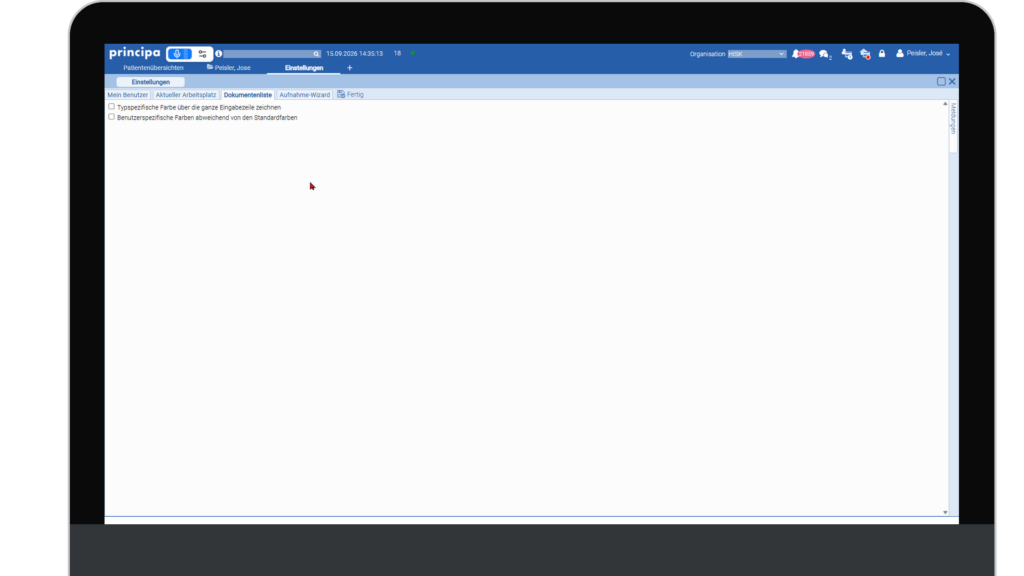
Setzen Sie das Häkchen bei „Benutzerspezifische Farben abweichend von den Standardfarben“. principa zeigt Ihnen daraufhin alle Eintragstypen mit Kürzel und Namen. In der Spalte Standardfarbe sehen Sie den Ausgangswert. In der Spalte Abw. Farbe hinterlegen Sie Ihre eigene Auswahl.
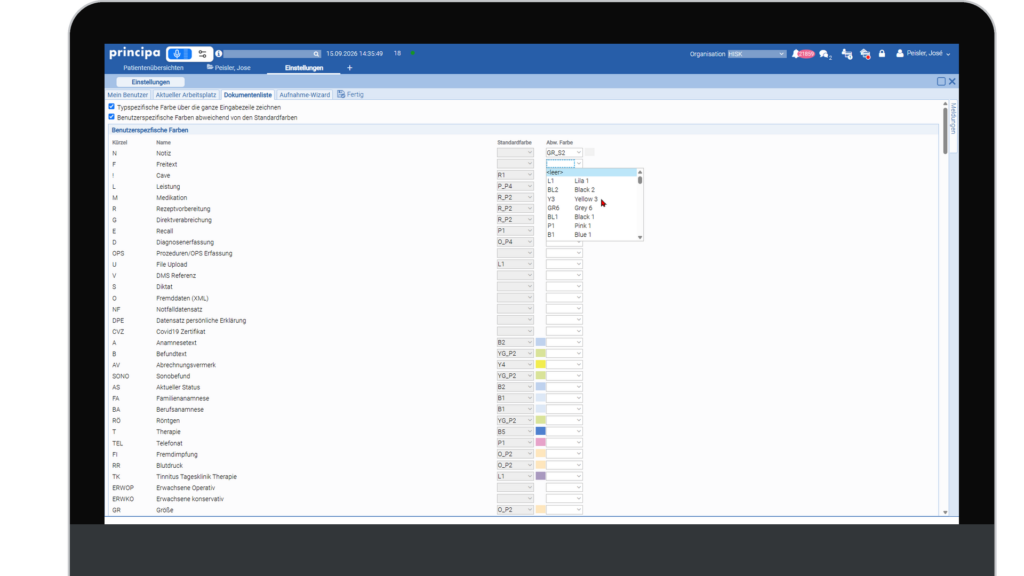
Möchten Sie die komplette Zeile einfärben, aktivieren Sie zusätzlich die Option „Typspezifische Farbe über die ganze Eingabezeile zeichnen“.
Die Berechtigung dafür steuern die offiziellen PCP-Rollen von principa. Ein zusätzliches Setup ist nicht nötig. Sollte der Bereich bei Ihnen nicht sichtbar sein, sprechen Sie Ihre Systemadministration an.
Typische Eintragstypen und ihre Kürzel
Die folgende Auswahl zeigt, welche Eintragstypen sich im Alltag besonders für eine eigene Farbe lohnen:
| Kürzel | Eintragstyp | Warum eine eigene Farbe hilft |
| N | Notiz | Interne Hinweise sollen auffallen, ohne mit medizinischen Inhalten verwechselt zu werden |
| D | Diagnosenerfassung | Der Diagnoseverlauf wird über Quartale hinweg sofort sichtbar |
| A | Anamnesetext | Anamnese und Befund lassen sich beim Blättern klar trennen |
| B | Befundtext | Lange Befundtexte erhalten einen ruhigen, eigenen Farbraum |
| REZ | Medikation VO | Verordnungen bilden im Verlauf einen erkennbaren Block |
| L | Leistung | Erbrachte Leistungen lassen sich im Verlauf schnell nachvollziehen |
| GR | Größe | Wiederkehrende Messwerte fallen beim Scrollen sofort auf |
| GEW | Gewicht | Gewichtsverläufe werden über mehrere Termine hinweg sichtbar |
Die Liste in principa ist deutlich länger und natürlich kundenindividuell. Zu viele Farben kippen die Übersicht ins Gegenteil.
Drei Praxisbeispiele für den Einsatz
MFA und Praxisorganisation
Am Empfang zählt Tempo. Wenn Rezepte und Telefonate eine eigene Farbe tragen, findet die MFA die letzte Verordnung ohne Filter und ohne Rückfrage. Auch Notizen zum Patienten springen sofort ins Auge, statt zwischen Dokumenten unterzugehen.
Ärztinnen und Ärzte
In der Sprechstunde geht es um den Verlauf. Sind Diagnosen, Anamnese und Befunde farblich getrennt, erkennen Sie beim Scrollen die Struktur der letzten Monate. Der Blick auf den Bildschirm bleibt kurz, das Gespräch mit der Patientin oder dem Patienten läuft weiter.
Praxismanagement und Verwaltung
Bei Rückfragen zu Abrechnung oder Dokumentation müssen bestimmte Eintragstypen schnell auffindbar sein. Eine feste Farbe für Abrechnungsvermerke oder Uploads verkürzt die Suche spürbar, gerade in umfangreichen Akten.
Top 4 Vorteile im Überblick
- Schneller erkennen statt lesen: Farbe wird vom Auge deutlich schneller verarbeitet als Text. Die Karteikarte lässt sich dadurch überfliegen.
- Individuell statt einheitlich: Jede Anwenderin und jeder Anwender setzt eigene Schwerpunkte. Die Einstellung gilt nur für den eigenen Benutzer.
- Kein Zusatzmodul nötig: Die Funktion ist Bestandteil von principa. Es fällt kein zusätzlicher Aufwand und keine zusätzliche Beschaffung an.
- Jederzeit umkehrbar: Die Standardfarben bleiben erhalten. Ein entferntes Häkchen stellt den Ausgangszustand sofort wieder her.
Tipp: Probieren Sie die Farbgebung in Ruhe aus. Die Standardfarben bleiben hinterlegt. Ein entferntes Häkchen stellt sie jederzeit wieder her. Zwei Wochen im echten Praxisbetrieb zeigen zuverlässiger als jede Planung, welche Eintragstypen wirklich eine eigene Farbe brauchen.
Farbe und Filter ergänzen sich
Farben und Filter lösen dasselbe Problem aus zwei Richtungen. Der Filter reduziert die Menge der angezeigten Einträge. Die Farbe beschleunigt das Erkennen innerhalb der angezeigten Menge.
Wer beides kombiniert, arbeitet am schnellsten. Blenden Sie über den Ad-hoc-Filter nur die Typen ein, die Sie gerade brauchen. Die verbleibenden Einträge sprechen dann über ihre Farbe. Wie das funktioniert, lesen Sie in unserem Beitrag zum Ad-hoc-Filter in der ePA/Karteikarte.
Beide Funktionen sind Standard in principa. Sie brauchen weder Schulungstage noch technische Vorbereitung.
Für Schnellleser: Die wichtigsten Punkte im Überblick
Für unsere Schnellleser haben wir die zentralen Punkte kompakt zusammengefasst:
- Jeder Eintragstyp in der Karteikarte hat eine Farbe, die Sie ändern können
- Einstellung über Benutzername rechts oben, dann Einstellungen, dann Reiter Dokumentenliste
- Häkchen bei „Benutzerspezifische Farben abweichend von den Standardfarben“ setzen
- Eigene Werte je Eintragstyp in der Spalte Abw. Farbe hinterlegen
- Option „Typspezifische Farbe über die ganze Eingabezeile zeichnen“ färbt den kompletten Eintrag
- Die Einstellung gilt nur für den eigenen Benutzer, das Team bleibt unberührt
- Die Standardfarben bleiben erhalten und kommen per entferntem Häkchen zurück
- Die Berechtigung steuern die offiziellen PCP-Rollen von principa
- In Kombination mit dem Ad-hoc-Filter wird die Karteikarte besonders schnell lesbar
Fazit
Eintragsfarben gehören zu den Funktionen, die im Alltag mehr bringen, als ihr Aufwand vermuten lässt. Ein Häkchen, ein paar Farbwerte, und die Karteikarte ist eine Struktur statt einer Liste. Der Effekt zeigt sich nicht in einer großen Kennzahl. Er zeigt sich in vielen kleinen Momenten am Tag. Genau dort entscheidet sich, ob eine Software den Praxisalltag trägt oder bremst.
Jetzt in der principa Live Demo erleben
Erleben Sie in einer persönlichen principa Live Demo, wie sich eine Karteikarte mit eigenen Eintragsfarben liest. Ich zeige Ihnen live, wie Sie die Farben je Eintragstyp ändern. Sie sehen außerdem, wie die ganze Eingabezeile eingefärbt wird und wie sich Farben mit Filtern kombinieren lassen.
Buchen Sie jetzt Ihre kostenlose principa Live Demo und sehen Sie selbst, wie schnell sich ein Behandlungsverlauf erfassen lässt, wenn die Darstellung zu Ihrer Arbeitsweise passt.
