



Patientensuche kompakter darstellen
Möchten Sie Patientinnen und Patienten in principa lieber über getrennte Felder für Nachname und Vorname suchen oder kompakt in einem gemeinsamen Feld?
Gerade im principa Menüpunkt Terminierung wird die Patientensuche sehr häufig genutzt. Das gilt zum Beispiel im Terminkalender, in der Terminliste oder in der Belegungsplanung. Für Anwender, die eine kompaktere Suchmaske bevorzugen, bietet principa eine passende Einstellung: Nachname und Vorname können in einem gemeinsamen Feld kombiniert werden.
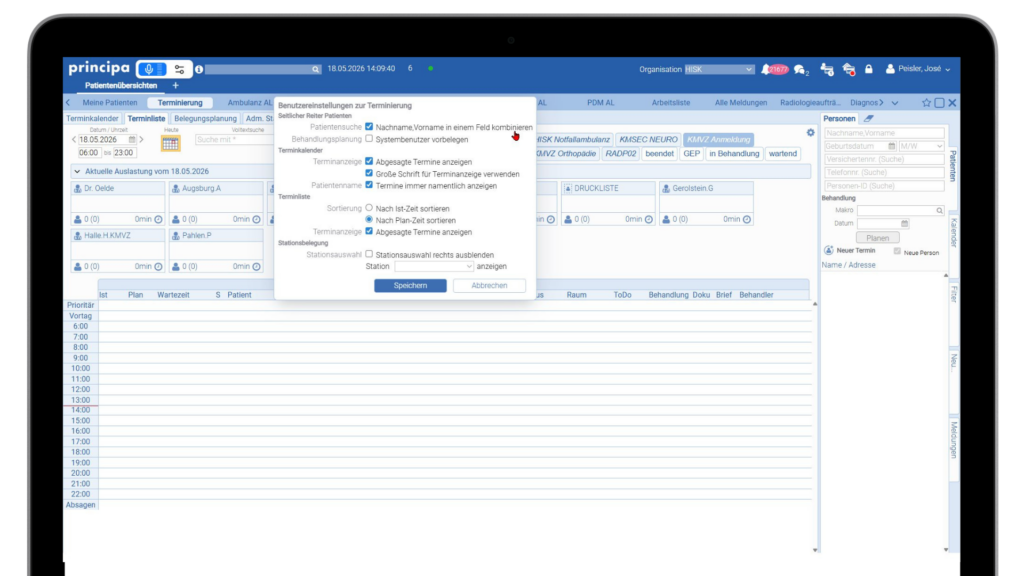
Was bedeutet „Nachname und Vorname in einem Feld“?
Mit dieser Einstellung werden Nachname und Vorname in der Patientensuche gemeinsam angezeigt. Die Darstellung erfolgt mit Komma getrennt, also nach dem Muster:
Kombination: Nachname, Vorname
Dadurch wird die Patientensuche schlanker dargestellt. Statt zwei getrennte Eingabefelder zu nutzen, arbeiten Sie mit einem gemeinsamen Namensfeld. Das kann die Ansicht aufgeräumter machen und passt besonders gut zu principa Anwendern, die häufig über den Namen suchen.
Wann ist die kombinierte Namenssuche sinnvoll?
Die kombinierte Darstellung ist vor allem dann hilfreich, wenn Sie eine kompakte Patientensuche bevorzugen. Viele Anwender möchten beim Suchen möglichst wenig Eingabefelder sehen und trotzdem schnell zum richtigen Patienten gelangen.
Ob diese Einstellung sinnvoll ist, hängt von der eigenen Arbeitsweise ab. Manche arbeiten lieber mit getrennten Feldern für Nachname und Vorname. Andere bevorzugen die Darstellung in einer gemeinsamen Zeile. Genau deshalb ist die Funktion benutzerspezifisch einstellbar.
Einstellung im Reiter Terminierung aktivieren/deaktivieren
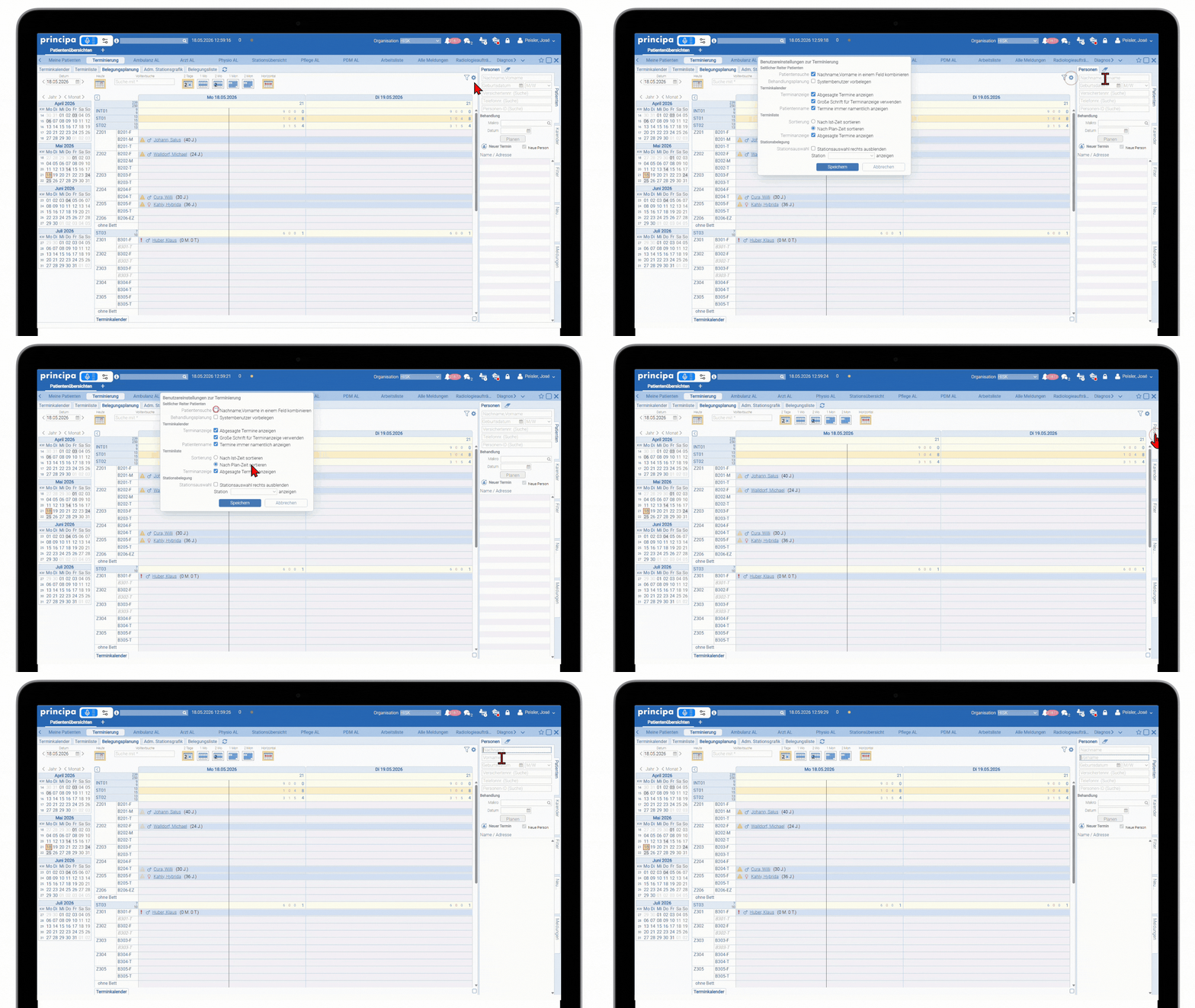
Die Funktion wird direkt im Reiter bzw. Menüpunkt Terminierung eingestellt. Dort steht auf der rechten Seite das kleine Zahnrad für die benutzerspezifischen Einstellungen zur Verfügung. Dieses Zahnrad ist im Bereich Terminierung sichtbar, unabhängig davon, ob Sie gerade im Terminkalender, in der Terminliste oder beispielsweise in der Belegungsplanung arbeiten.
Über das Zahnrad öffnen Sie die Einstellungen zur Patientensuche. Dort kann die Option Nachname, Vorname in einem Feld kombinieren aktiviert oder deaktiviert werden.
Wichtig ist: Für diese Einstellung ist eine entsprechende Berechtigung erforderlich. Wenn die Berechtigung nicht vorhanden ist, kann die Option nicht gesetzt oder genutzt werden.
Änderung sofort sichtbar machen
Die Einstellung ist direkt wirksam. Nach dem Aktivieren oder Deaktivieren muss lediglich der Reiter Patienten auf der rechten Seite einmal geschlossen und anschließend wieder geöffnet werden.
Danach wird die Patientensuche sofort in der gewählten Darstellung angezeigt. Ein Neustart oder ein erneutes Einloggen in principa ist dafür nicht erforderlich.
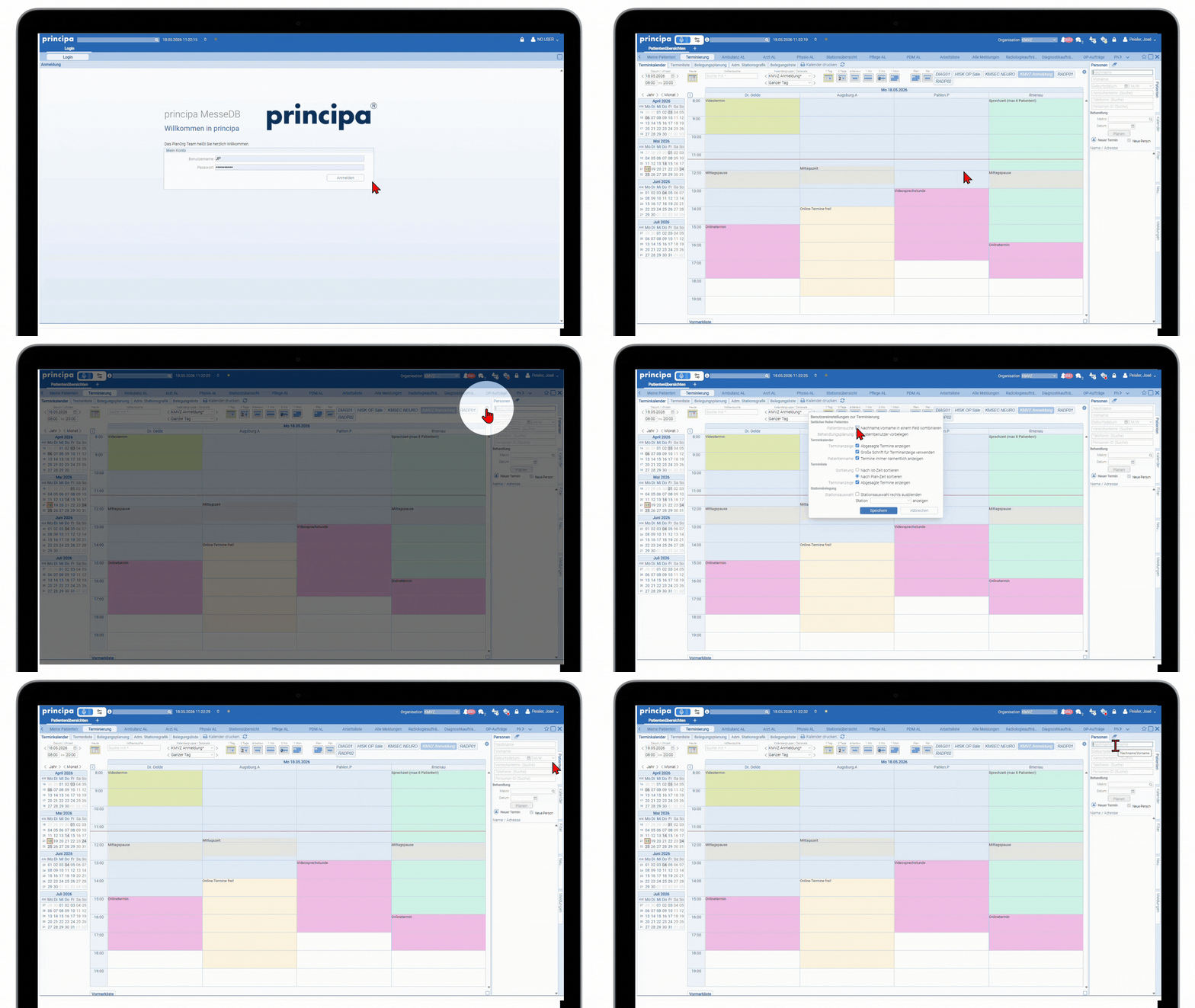
So geben Sie Vorname & Nachname in einem Feld in principa ein: lernen Sie die Funktion im Video kennen!
Sehen Sie in unserem kurzen Video Schritt für Schritt, wie Sie die Funktion Vorname & Nachname in einem Feld in principa einrichten.
Beispiel aus dem Praxisalltag
Eine Mitarbeiterin arbeitet im Terminkalender und sucht regelmäßig Patientinnen und Patienten über den Namen. Mit der kombinierten Darstellung steht Nachname, Vorname in einem Feld. Die Suchmaske wirkt dadurch kompakter und übersichtlicher.
Wer lieber mit getrennten Feldern arbeitet, kann die Funktion deaktiviert lassen. So bleibt die Patientensuche flexibel und jeder berechtigte Anwender kann die Darstellung an die eigene Arbeitsweise anpassen.
Für Schnellleser: Die wichtigsten Punkte im Überblick
Für einen schnellen Überblick finden Sie nachfolgend die zentralen Aspekte in kompakter Form:
• Nachname und Vorname können in einem gemeinsamen Feld angezeigt werden
• Die Darstellung erfolgt mit Komma getrennt nach dem Muster Nachname, Vorname
• Die Einstellung befindet sich im oberen Menüpunkt Terminierung über das kleine Zahnrad
• Die Funktion ist benutzerspezifisch aktivierbar oder deaktivierbar
• Die Änderung wird nach erneutem Öffnen des Reiters Patienten sichtbar
• Eine entsprechende Berechtigung ist erforderlich
Fazit
Die Funktion Nachname und Vorname in einem Feld ist eine kleine, aber praktische Einstellung für die Patientensuche in principa. Sie sorgt für eine kompaktere Darstellung, lässt sich jederzeit benutzerspezifisch aktivieren oder deaktivieren und ist direkt im Menü-Reiter Terminierung verfügbar. So kann jeder berechtigte Anwender selbst entscheiden, welche Darstellung am besten zur eigenen Arbeitsweise passt.
