



Wo lande ich nach dem principa Login?
Jeder Anwender arbeitet in principa anders und genau deshalb ist es wichtig, die Übersicht nach dem Login individuell anzupassen. Während viele im Terminkalender starten möchten, benötigen andere direkt Zugang zu Reports, Arbeitslisten oder Patientenübersichten.
Grundsätzlich öffnet principa nach dem Login standardmäßig den Terminkalender. Wenn dies nicht der bevorzugte Startbereich ist, können Sie sich die Ansicht nach Ihren Bedürfnissen anpassen.
Wie das geht und welche Möglichkeiten Sie haben, dass erfahren Sie unteranderem nachfolgend im ausführlichen Blog-Artikel.
Was bedeutet „Übersicht nach Login festlegen“ in principa?
Mit dieser Funktion können Sie genau festlegen, welcher Bereich nach dem principa Login automatisch geöffnet wird. Statt standardmäßig im Terminkalender zu starten, können Sie direkt in Reports, Arbeitslisten, Patientenübersicht oder andere relevante Bereiche springen.
Je nach Benutzerrechten stehen unterschiedliche Optionen zur Verfügung. Welche genau angezeigt werden, hängt von den jeweiligen Berechtigungen ab. Fehlt eine Auswahl, öffnet principa nach dem Login automatisch den Terminkalender.
Wie kann ich die Übersicht nach dem Login ändern/einstellen?
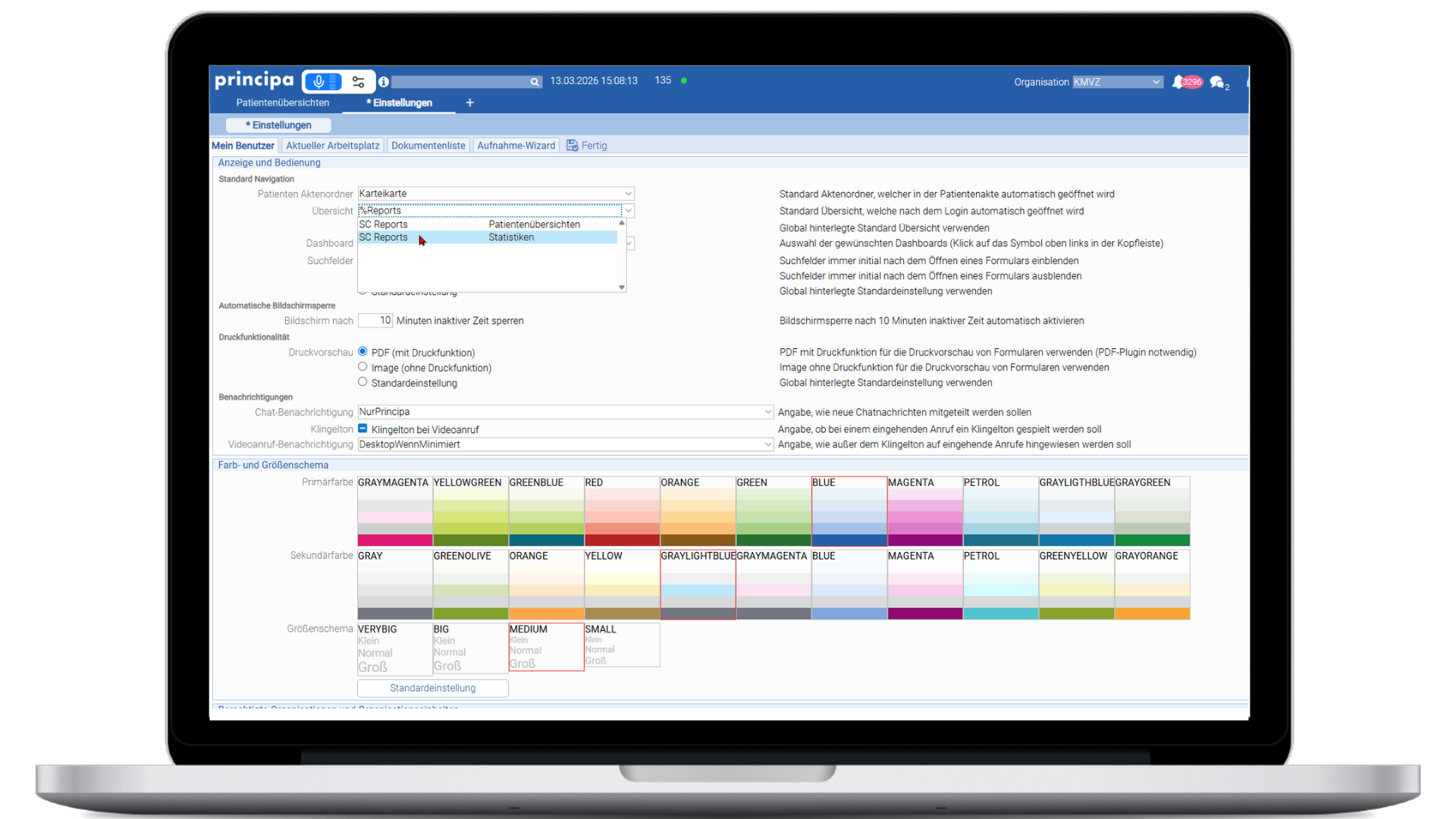
Die Einstellung erfolgt benutzerspezifisch in den Anwendereinstellungen. Um die gewünschte Übersicht zu ändern, gehen Sie wie folgt vor:
- Klicken Sie nach dem principa Login oben rechts auf Ihren Benutzernamen
- Wählen Sie Einstellungen und anschließend den Reiter Mein Benutzer
- Gehen Sie zum Bereich Anzeige und Bedienung
- Wählen Sie unter Standortnavigation den Punkt Übersicht
- Hier können Sie aus einer Liste von Optionen auswählen, welche Übersicht nach dem Login automatisch geöffnet wird
Wichtig: Diese Einstellung gilt ausschließlich für den jeweiligen Benutzer und beeinflusst keine anderen Anwender.
Tipp: Schnellere Übersichtsauswahl mit der Prozent-Suche
Falls die Liste der verfügbaren Übersichten sehr lang ist, können Sie mit einer Prozent-Suche gezielt nach der gewünschten Auswahl suchen. Setzen Sie einfach ein Prozentzeichen (%) vor den Begriff, wie zum Beispiel %reports. Dadurch zeigt principa nur die Übersichten an, die den Begriff „Reports“ enthalten.
Ohne das Prozentzeichen könnten nicht alle relevanten Einträge angezeigt werden.
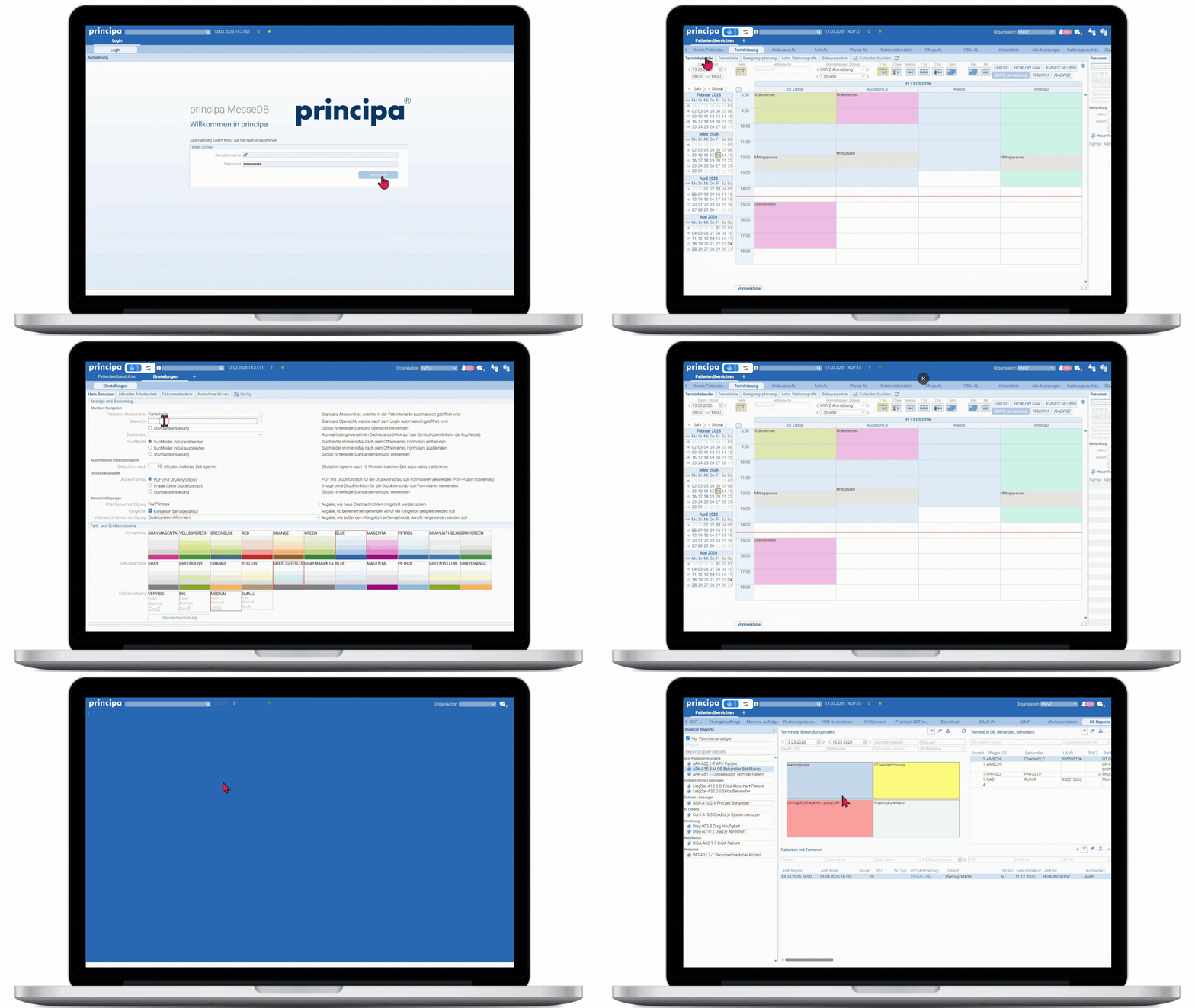
So legen Sie Ihre Login-Übersicht in principa fest: lernen Sie die Funktion im Video kennen!
Sehen Sie in unserem kurzen Video Schritt für Schritt, wie Sie Ihre persönliche Übersicht nach dem Login in principa einrichten.
Das Video zeigt, wie Meldungen, Termine und wichtige Informationen direkt beim Start im System übersichtlich bereitgestellt werden.
Beispiele aus der Praxis: So profitieren verschiedene Nutzerrollen
MFA und Praxisorganisation
Viele Mitarbeitende im Empfang oder in der Praxisorganisation beginnen nach dem Login direkt im Terminkalender oder in der Terminliste, um Patienten aufzurufen, Termine zu verschieben oder neue Termine zu planen. Diese Übersicht stellt den zentralen Arbeitsbereich dar und ermöglicht einen schnellen und strukturierten Einstieg in den Arbeitstag. Daher wird sie von vielen als bevorzugte Startansicht gewählt, um effizient und ohne Verzögerungen mit der täglichen Arbeit zu beginnen.
Ärztinnen und Ärzte
Ärztinnen und Ärzte haben oft einen anderen Bedarf. Sie arbeiten häufig direkt mit Patientenübersichten, der medizinischen Dokumentation oder in der Karteikarte der jeweiligen Patienten. Eine entsprechend festgelegte Übersicht als Startbereich ermöglicht es ihnen, direkt in den relevanten Bereich zu wechseln, ohne unnötige Klicks. Auch die Terminliste mit spezifischen Filtern, wie nur noch geplanten Patienten, oder eine Dokumentationsliste sind häufig genutzte Startbereiche, um schnell mit der Arbeit zu beginnen. Durch die individuelle Einstellung können Ärztinnen und Ärzte ihre bevorzugte Übersicht nach dem Login direkt erreichen und somit effizienter arbeiten.
Controller und Verwaltung
Im Controlling oder administrativen Bereich sind Reports und Arbeitslisten von entscheidender Bedeutung. Für viele Mitarbeitende in diesen Bereichen ist der schnelle Zugriff auf aktuelle Berichte und Auswertungen essenziell. Die Funktion, die Übersicht nach dem Login festzulegen, ermöglicht es, direkt im gewünschten Bereich zu starten. So kann ein Controller sofort in die statistischen Reports oder eine spezifische Arbeitsliste eintauchen, ohne Zeit mit der Navigation zwischen verschiedenen Ansichten zu verlieren.
Für Schnellleser: Die wichtigsten Punkte im Überblick
- Sie können festlegen, welche Übersicht nach dem Login automatisch geöffnet wird
- Die Einstellung erfolgt benutzerspezifisch in den Anwendereinstellungen
- Ohne Auswahl öffnet principa standardmäßig den Terminkalender
- Je nach Berechtigung stehen unterschiedliche Übersichten zur Auswahl
- Filter mit „%“ erleichtern die schnelle Auswahl der richtigen Übersicht
- Typische Beispiele sind Terminkalender, Reports oderArbeitslisten
Fazit
Die Funktion „Übersicht nach Login festlegen“ ermöglicht eine schnelle und effiziente Anpassung des Arbeitsbereichs nach dem Login. Durch diese individuelle Anpassung landen MFA, Ärztinnen, Controller oder Verwaltung direkt im Bereich, der für ihre tägliche Arbeit am relevantesten ist. Das spart Zeit, verbessert die Übersichtlichkeit und sorgt für einen strukturierten Einstieg in den Arbeitstag.
Welche Übersicht nutzen Sie?
Wie nutzen Sie die Funktion „Übersicht nach Login festlegen“ in Ihrem Arbeitsalltag? Haben Sie eine bevorzugte Übersicht, die Sie nach dem Login direkt geöffnet haben möchten? Teilen Sie uns Ihre Erfahrungen und Wünsche mit!
